

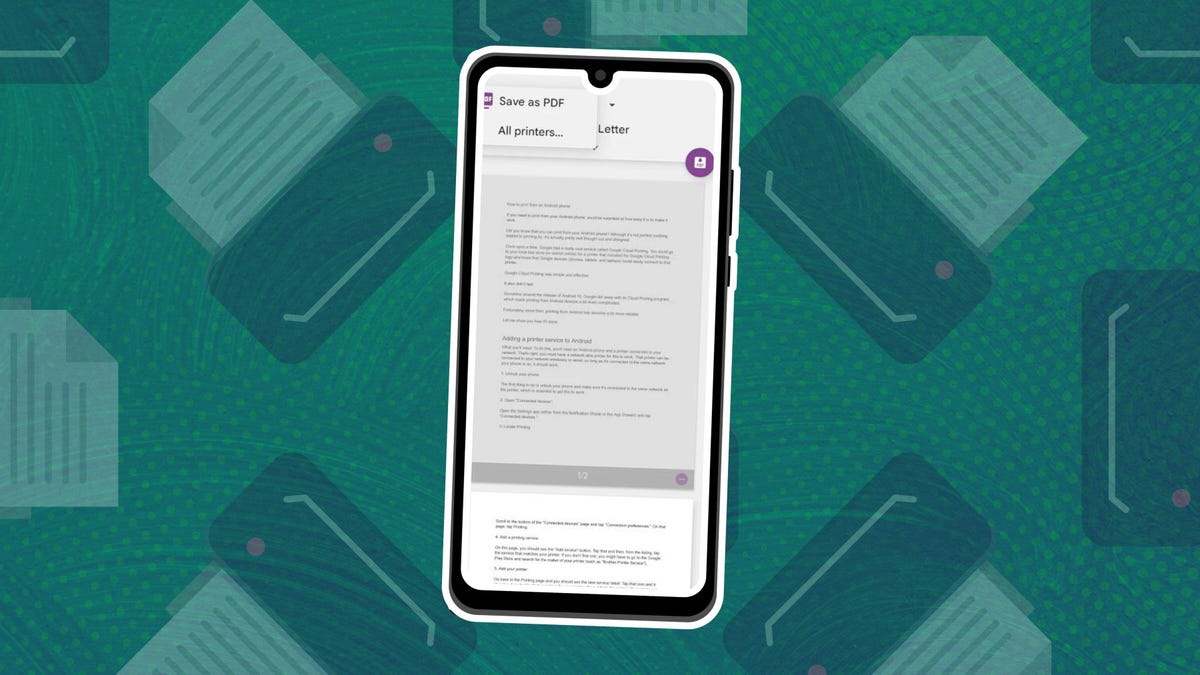
¿Sabía que puede imprimir desde su teléfono Android? Aunque no es consumado (cero relacionado con la impresión es), no es difícil una vez que descubres dónde está todo.
Igualmente: Trucos telefónicos de 4 píxeles que todo beneficiario debe enterarse, incluido mi predilecto
Déjame mostrarte cómo se hace. Estoy usando un dispositivo Pixel, pero cuando sea necesario, hemos colaborador notas específicas de Samsung Galaxy.
Cómo sumar un servicio de impresora a Android
Lo que necesitarás: Para hacer esto, necesitará un teléfono Android y una impresora conectada a su red. Así es: debe tener una impresora en red para que esto funcione. Esa impresora se puede conectar a su red de forma inalámbrica o conectada; Mientras esté conectado a la misma red en su teléfono, debería funcionar.
Lo primero que debe hacer es desbloquear su teléfono y comprobar de que esté conectado a la misma red que la impresora, lo cual es esencial para que esto funcione.
Mostrar más
Anconada la aplicación Configuración (ya sea desde la sombra de notificación o del cajón de la aplicación) y toque dispositivos conectados.
Mostrar más
Desplácese hasta la parte inferior de la página de dispositivos conectados y toque las preferencias de conexión. En esa página, toque la impresión.
Alternativamente, en Samsung Galaxy, puede apañarse su configuración para «impresión».
Mostrar más
En esta página, debe ver el yema Juntar servicio o descargar el complemento. Toque eso y luego, desde el lista, toque el servicio que coincida con su impresora. Si no encuentra uno, es posible que tenga que ir a Google Play Store y apañarse al fabricante de su impresora (como «Servicio de impresora hermano»).
Mostrar más
Regrese a la página de impresión y debería ver el nuevo servicio en la registro. Toque ese icono y debe comenzar a apañarse automáticamente su impresora. Una vez que encuentra la impresora, está registro para usar y puede comenzar a imprimir desde su teléfono Android a esa impresora (siempre que esté en la misma red).
Mostrar más
Hay una pequeña advertencia para esto. He usado este proceso muchas veces en los últimos abriles, y lo único que siempre he tenido es una impresora que se compartió a través de Samba en Linux. Aunque esa impresora está acondicionado para otras computadoras en mi red, el complemento Android siempre tiene problemas para verla.
En otras palabras, la impresora debe ser verdaderamente una impresora de red y no una conectada a una computadora y luego compartida con la red.
Igualmente: Cómo activar el modo DNS privado en Android, y por qué es importante para la privacidad
Si la impresora es una impresora conectada a la red, el servicio de impresión de Android no debería tener ningún problema para conectarse a ella.
Supongamos que desea imprimir un documento en el que esté trabajando. Para hacer eso, siga estos pasos:
- Anconada el documento desde la aplicación Google Docs en Android
- Toque el yema de menú en la cúspide superior derecha y luego toque Share & Export
- Toque Imprimir y, en la página resultante, seleccione su impresora en el menú desplegable, configure el número de copias que desea, seleccione el tamaño del papel y luego imprima.
Encima: uso esta tableta Android ocasión más que mi iPad Pro, y no me arrepiento.
Mostrar más
He usado este proceso para varias impresoras a lo grande de los abriles y he opuesto que funciona proporcionado proporcionadamente. Mientras su impresora esté conectada a través de una red (y no está conectada a una computadora y luego se comparte con la red), este proceso funcionará como un encanto.
Si, por otro banda, su impresora se comparte desde una máquina y no se puede enloquecir, su mejor opción es separar PDF del menú desplegable de la impresora (al intentar imprimir), seleccione PDF desde las opciones, compartir el PDF con una computadora en su máquina (ya sea por correo electrónico o compartido cercano) e imprima desde allí.
Igualmente: Cómo fregar el distinción de su teléfono Android y hacer que se sienta como nuevo para 2025
Donde hay un testamento, hay una guisa.


