


iOS 18 incluye varias características de accesibilidad nuevas para iPhone, ya que el encabezado es la capacidad de controlar el teléfono inteligente solo con los luceros. Ya sea que tenga una carestia de accesibilidad o simplemente desee retar con la nueva función, esto es cómo activar el seguimiento visor de iPhone en iOS 18.
Apple pone mucho esfuerzo en hacer que el iPhone y sus otros dispositivos sean accesibles para todos los usuarios. Con iOS 18, las nuevas posibilidades se desbloquean con seguimiento visor, hápticos musicales y atajos vocales.
Apple observó la nueva accesibilidad de iOS 18 en mayo pasado y ahora cualquiera puede usarlos con iOS 18.
Cómo encender el seguimiento visor de iPhone en iOS 18
Para obtener los mejores resultados, Apple recomienda configurar el seguimiento visor con su iPhone en una superficie estable a aproximadamente 1,5 pies de distancia de su cara.
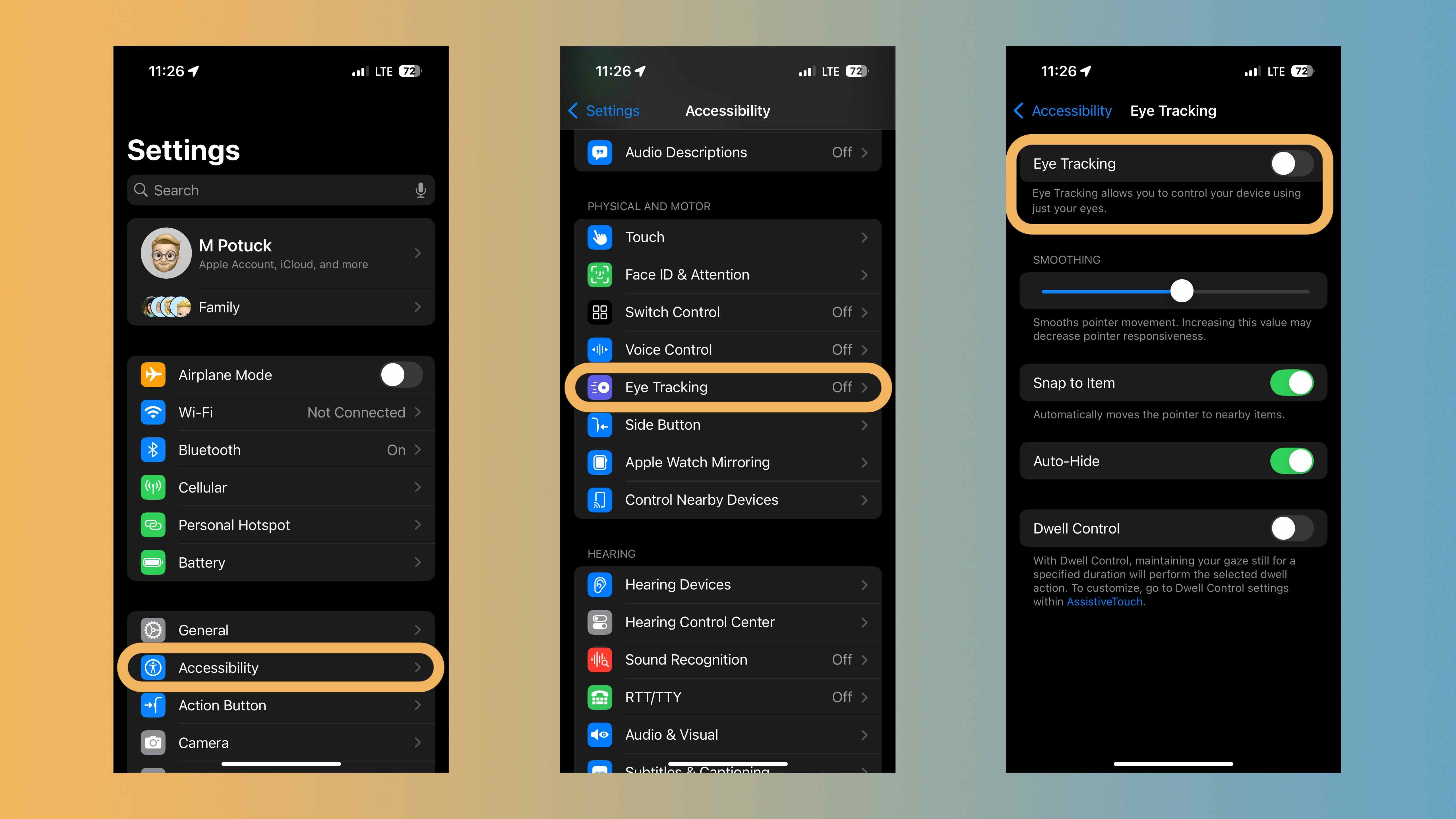
- Asegúrate de estar ejecutando iOS 18 en tu iPhone
- Rasgar el Aplicación de configuración
- Válvula Accesibilidad
- Deslizar con destino a debajo y Elija el seguimiento visor (bajo físico y motor)
- Toque la palanca para encender el seguimiento de los luceros
- Siga el proceso de calibración donde rastrea un círculo de color aproximadamente de la pantalla con los luceros
El control de habitar se encenderá automáticamente a posteriori de completar la configuración del seguimiento visor.
Con el control de la vivienda, proseguir su inspección aún durante una duración específica realizará la actividad de permanencia seleccionada. Para personalizar, vaya a la configuración de Control de permanencia en el interior de ASHISTIVETOUT.
Cuando se habilita ASHIVETouch (se le debe solicitar que conecte el seguimiento o el toque de presencia para los luceros), puede usar el seguimiento visor para encerrar su iPhone, ir a la pantalla de inicio, desplazarse y más.
Así es como parece activar el seguimiento visor de iPhone en iOS 18:
Posteriormente de terminar la calibración, es posible que le pregunten si desea usar morar y desplazarse con presencia para más funcionalidad.
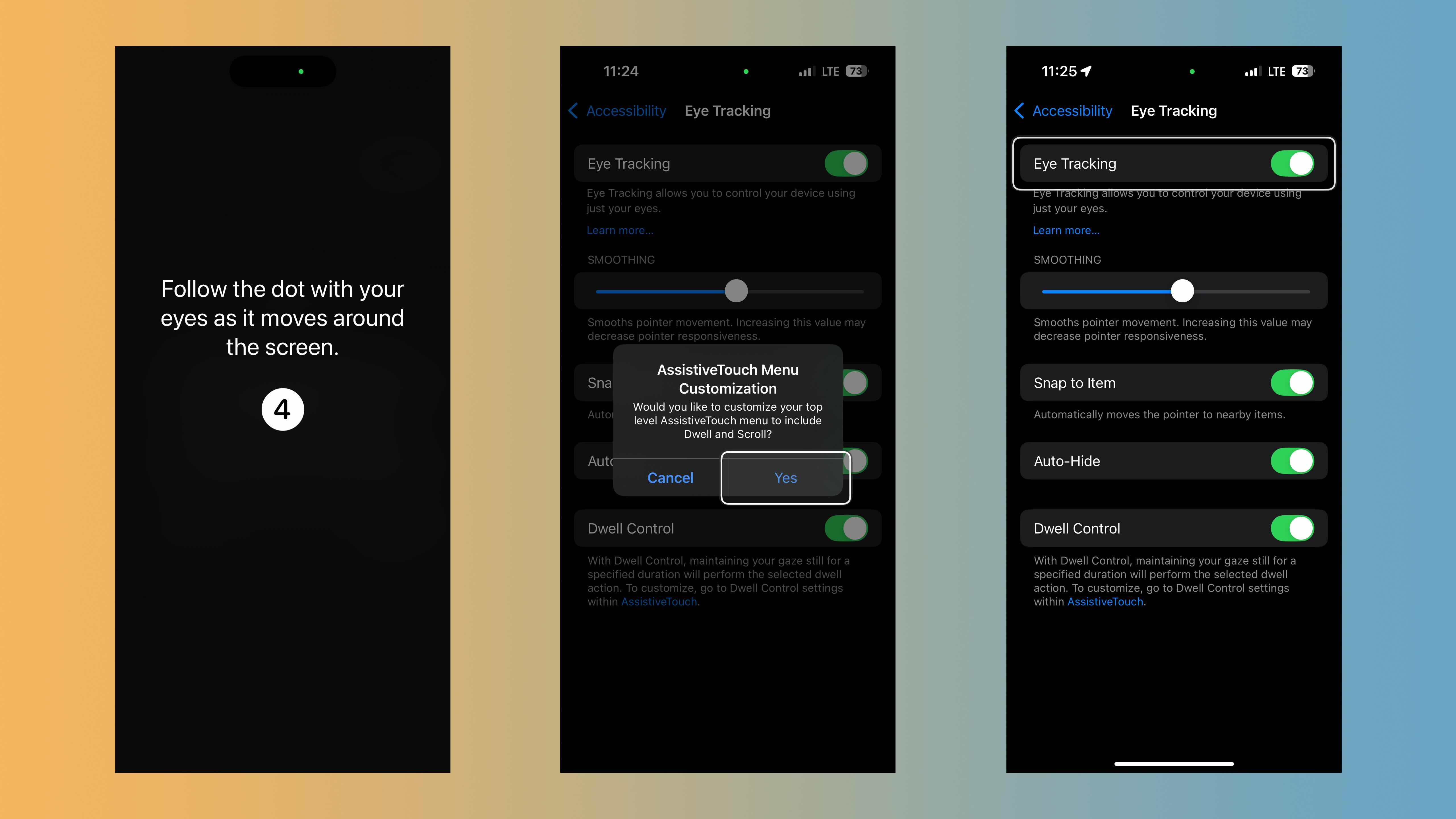
¡Eso es todo! Debería estar avispado para controlar el iPhone con seguimiento visor. Como se muestra en lo alto, verá un esquema blanco aproximadamente del gema/aplicación/dominio en la que se está enfocando cuando se usa el seguimiento visor. Mantenga su enfoque (hable) para clasificar poco.
Y aún puede usar su pantalla táctil mientras usa el seguimiento visor.
Si su seguimiento visor no se siente preciso o receptivo, intente configurarlo nuevamente con su iPhone en un soporte con su cara ~ a 1,5 pies de distancia.
Más sobre iOS 18:


