


Parece que cada año Apple agrega silenciosamente docenas de pequeñas funciones y mejoras a la aplicación Mensajes, pero la mayoría de ellas pasan desapercibidas. Estas no son funciones llamativas ni llamativas, pero son el tipo de funciones que verdaderamente ayudan a la calidad de vida y la experiencia de la aplicación Mensajes. Si eres como la mayoría de las personas, probablemente hayas estado usando la aplicación Mensajes de la misma guisa durante abriles, lo que significa que al punto que estás arañando la superficie de lo que la aplicación puede hacer. Estas son algunas de las mejores funciones de Mensajes que necesita conocer.
Si desea ver un tutorial completo de la aplicación Mensajes de principio a fin, le recomiendo que vea nuestro video a continuación.
1. Destinar más tarde
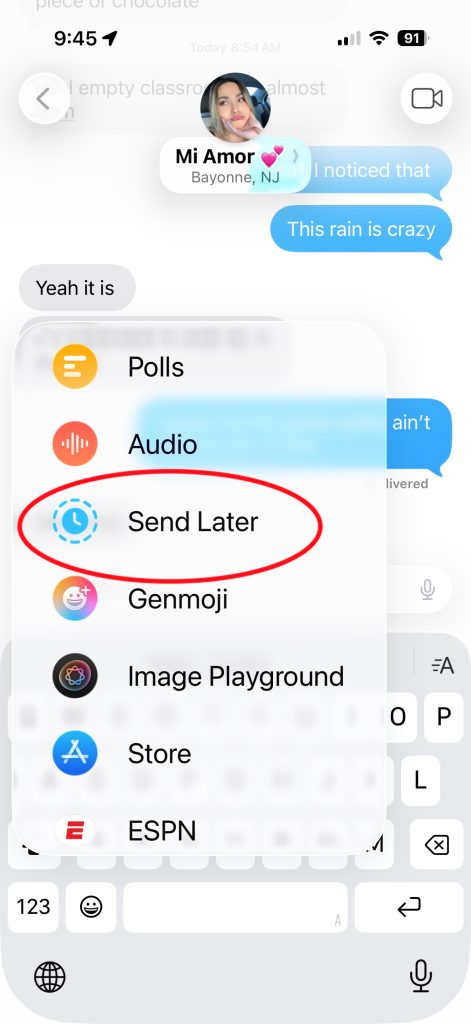
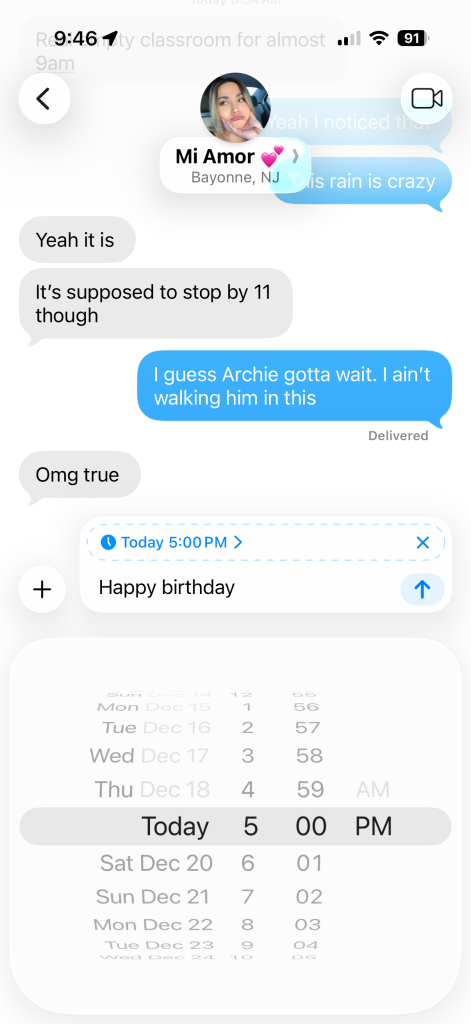
Esta es una característica relativamente nueva y la hemos querido durante abriles. Ahora podemos programar un iMessage para que se envíe más tarde. Por alguna razón, Apple oculta un poco esta función, pero una vez que sepas dónde encontrarla, la usarás sin cesar. Lo uso principalmente para mensajes de cumpleaños.
- Aclarar una conversación en la aplicación Mensajes
- Escribe tu mensaje como de costumbre.
- Toca el + gema al flanco del campo de texto
- Seleccione Destinar más tarde
- Elige la plazo y la hora
- Toca Destinar
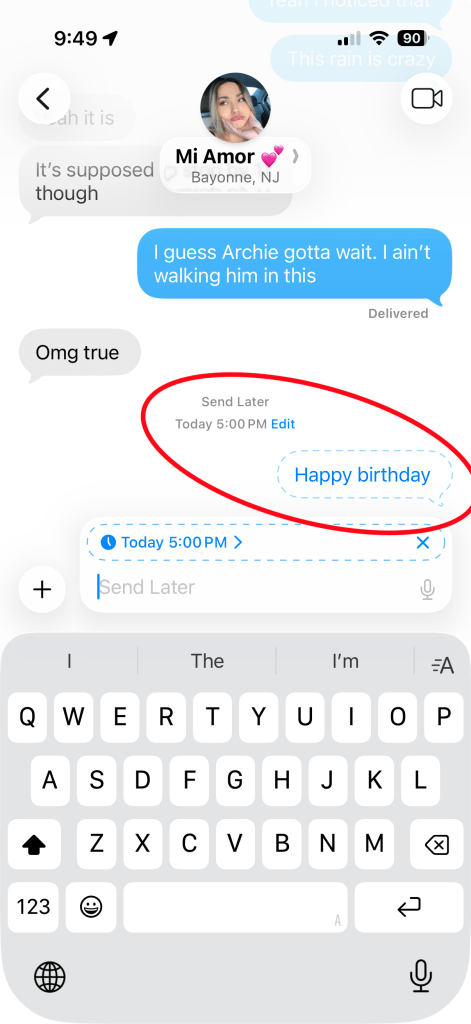
Luego verás que el mensaje aparece en tu hilo, pero con un contorno de puntos, lo que indica que aún no se ha enviado pero que está configurado para enviarse en el momento seleccionado. Una característica tan útil
2. Regístrese
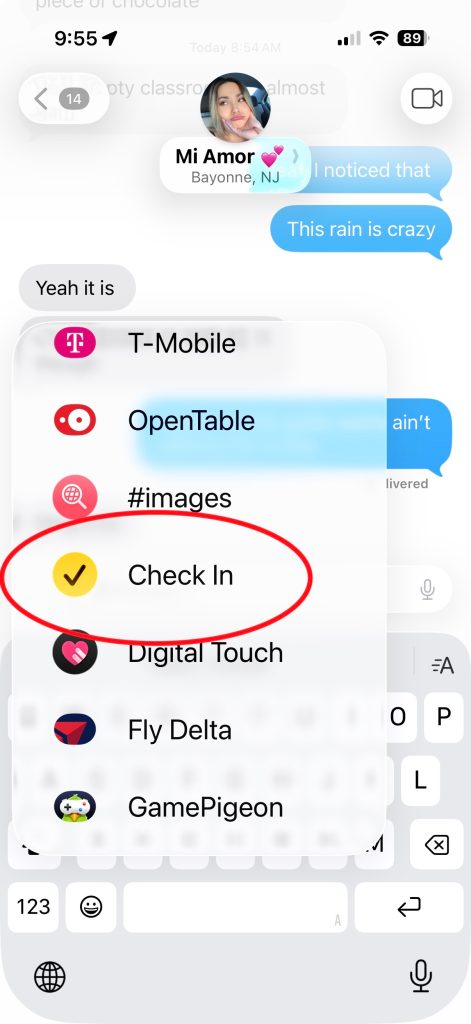
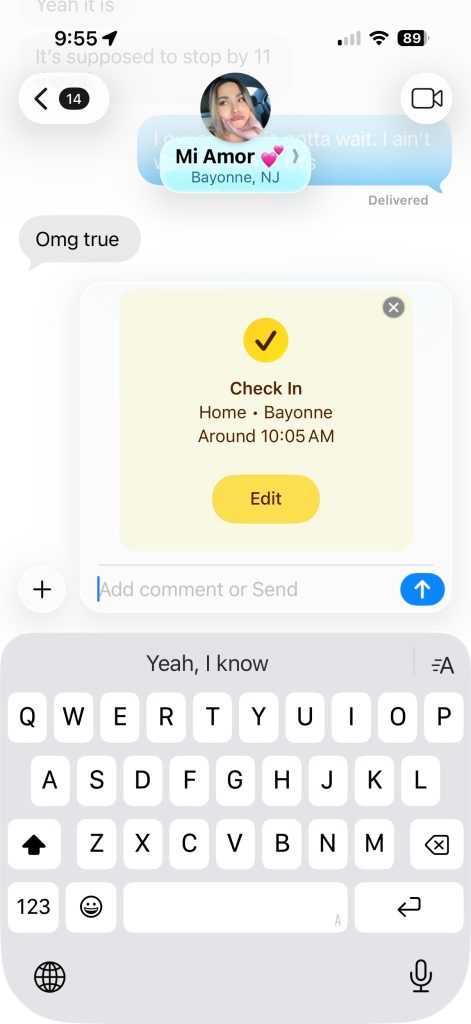
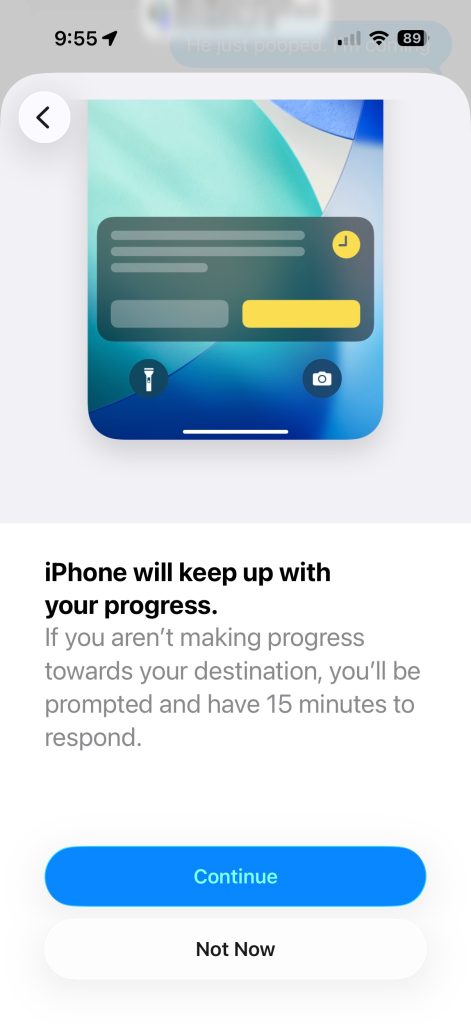
Esta es una de esas características que tiene mucho sentido para muchas situaciones. La función Registrarse es una función de seguridad incorporada de iMessage que notifica automáticamente a un contacto confiable cuando llega a su destino. Incluso les avisa si poco sale mal en el camino. Entonces, si tiene hijos o un ser querido que desea cerciorarse de que llegue donde y cuando se supone que deben datar, esta función lo hace.
- Abre una conversación con la persona con la que quieres compartir
- Toca el + gema al flanco del campo de texto
- Seleccione Registrarse
- Elige cuando llegue o luego de un cronómetro
- Establece tu destino o tope de tiempo
- Revisar qué datos se comparten (ubicación, pila, señal)
- Toca Iniciar registro
Por supuesto, esto está destinado a la seguridad y la concientización, pero Apple además agregó un componente de entrenamiento. Así que puedes configurarlo para que, luego de completar un entrenamiento, se comunique con mi esposa para informarle que terminé.
3. Mensajes de audio y transcripciones.
Hace tiempo que tenemos la posibilidad de cursar mensajes de voz, pero lo mejor de cómo funcionan ahora es la función de transcripción. En el momento en que envías o recibes una nota de voz, iOS transcribirá instantáneamente ese mensaje completo, sin importar cuán holgado o breve sea. Luego puedes alcanzar a él y interpretar el mensaje en división de escucharlo. Me ha ahorrado mucho tiempo y además es extremadamente preciso.
- Abre una conversación con la persona con la que quieres compartir
- Toca el + gema al flanco del campo de texto
- Pretender audio
- El campo de texto comenzará a memorizar su mensaje.
- Toque el gema de detener cuando haya terminado
- Toca cursar
A partir de ahí, se produce la transcripción y puedes tratar esa transcripción de texto como cualquier otro texto. Incluso puedes copiarlo y pegarlo en otro división, si es necesario.
4. Respuestas y reacciones en ristra
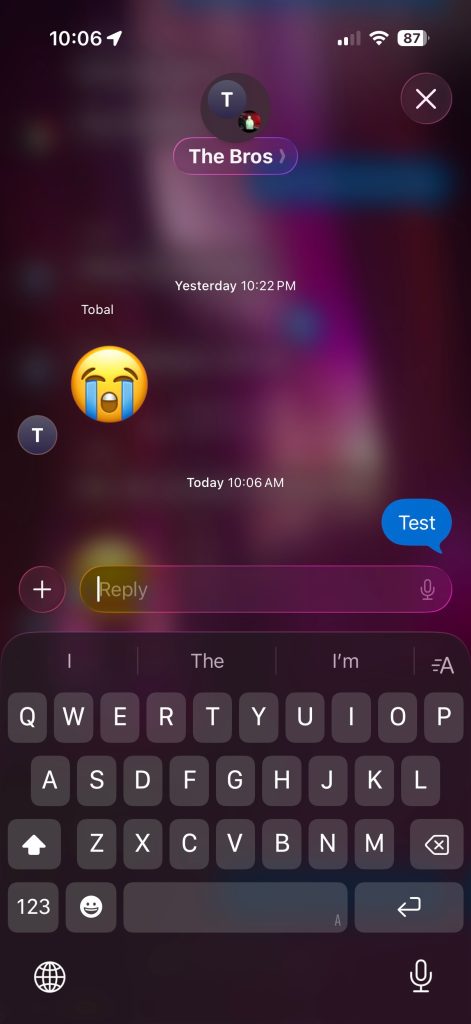
Si ha estado en un chat grupal con más de unas pocas personas, entonces conoce la importancia de estas funciones. Primero, tenemos respuestas en ristra. Esto le permite contestar a un mensaje específico enviado por algún en un chat incluso si se envió hace un tiempo. Puede hacerlo manteniendo presionado el mensaje o deslizando el dedo en dirección a la derecha en ese mensaje en particular. Entonces, cuando respondes, respondes directamente a ese mensaje, no a todo el chat. Sin secuestro, tenga en cuenta que todo el chat además puede ver el mensaje.
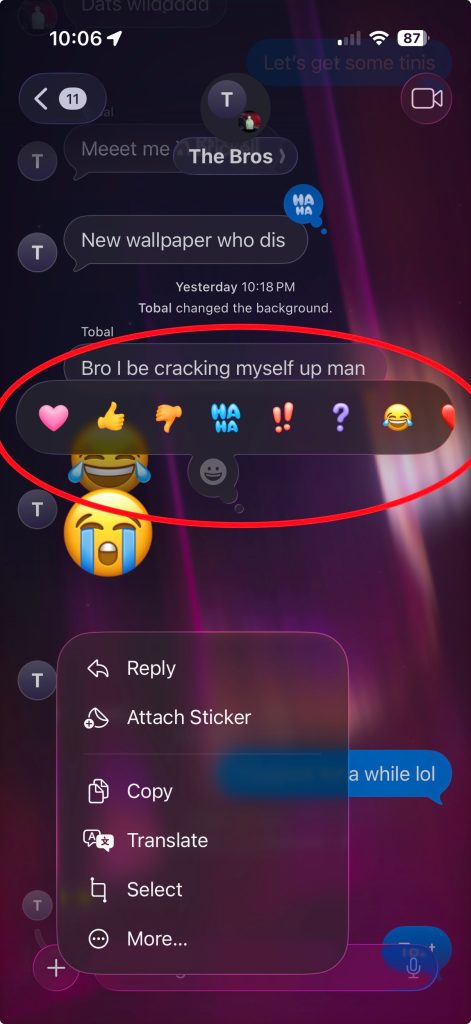
Las reacciones son solo otra forma divertida de comunicarse en la aplicación Mensajes, pero sin texto. Las reacciones pueden ser efectos con solo explorar que recibió un mensaje de algún. Para reaccionar a un mensaje, simplemente mantenga presionado o toque dos veces el mensaje al que desea reaccionar y verá aparecer las opciones de emoji. Una nueva característica que se ha auxiliar aquí es que ahora puedes reaccionar con cualquier emoji, mientras que ayer solo tenías seis gestos para nominar.
5. Conversaciones fijadas
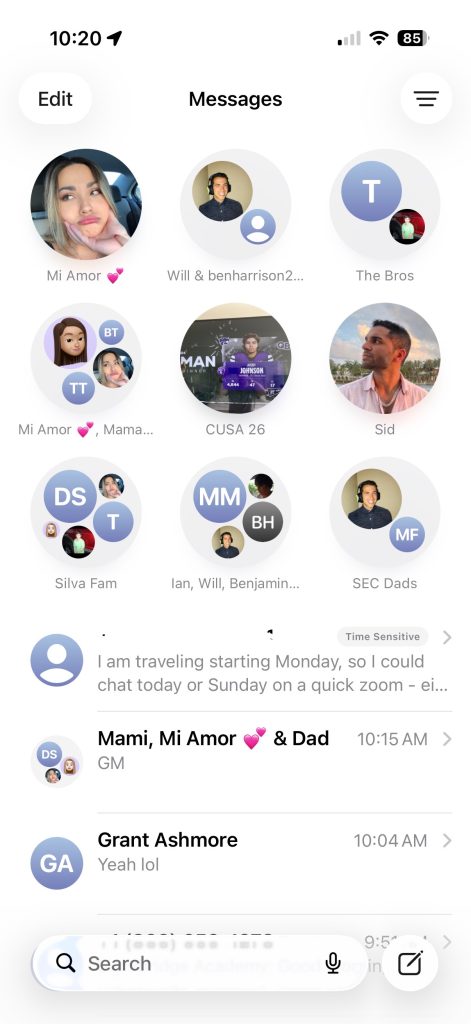
Si viste nuestro video primero, es posible que hayas manido que tengo un montón de conversaciones fijadas en mi aplicación Mensajes. Apple nos brindó esta capacidad hace unos abriles y, a veces, cuando la multitud ve mi teléfono, todavía me preguntan qué es. Fijar conversaciones es una de las funciones que uso con más frecuencia. Aquí se explica cómo hacerlo.
- Abre la aplicación Mensajes
- Encuentra la conversación que deseas fijar
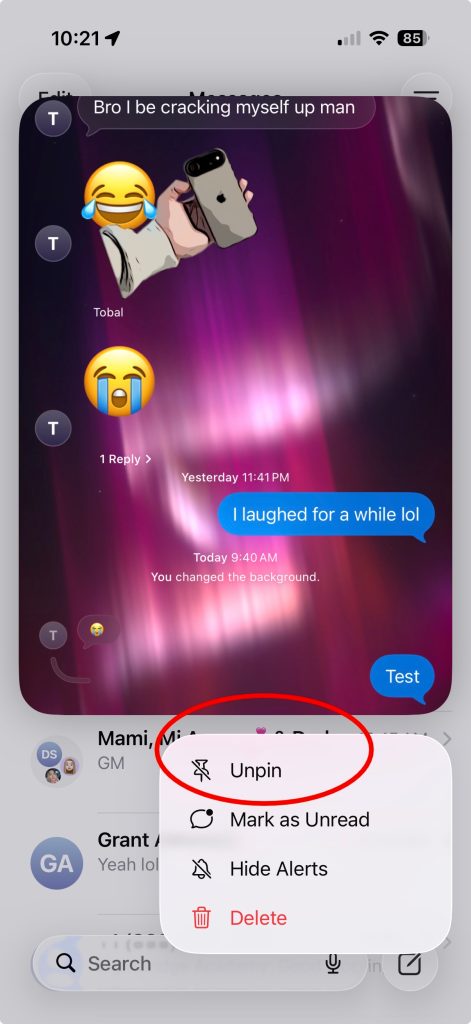
- Mantenga presionada la conversación
- Toca Fijar o desliza el dedo en dirección a la derecha en la conversación y toca el ícono de fondear
Apple ha establecido un tope de nueve conversaciones fijadas, por lo que si quieres fijar una cuando ya tienes nueve, tendrás que eliminar algunas. ¡Espero que eliminen ese tope pronto!
toma final
Como puede ver en lo alto, iMessage y la aplicación Mensajes han evolucionado silenciosamente hasta convertirse en una aplicación de correo que lo hace todo. Solía ser una aplicación mucho más limitada, especialmente si la comparamos con otras aplicaciones como Telegram o WhatsApp. Pero con todas las nuevas funciones que ha prohijado a lo holgado de los abriles, ahora se sitúa como una de las mejores aplicaciones de correo del mercado. Este artículo solo toca la superficie de lo que es capaz de hacer la aplicación Mensajes. Asegúrese de consultar nuestro tutorial completo y nuestro video tutorial para ver todo en batalla.
¿Qué opinas? ¿Sabías que la aplicación Mensajes podía hacer todo esto? ¿Cuál es tu función favorita de iMessage? Discutamos a continuación


