

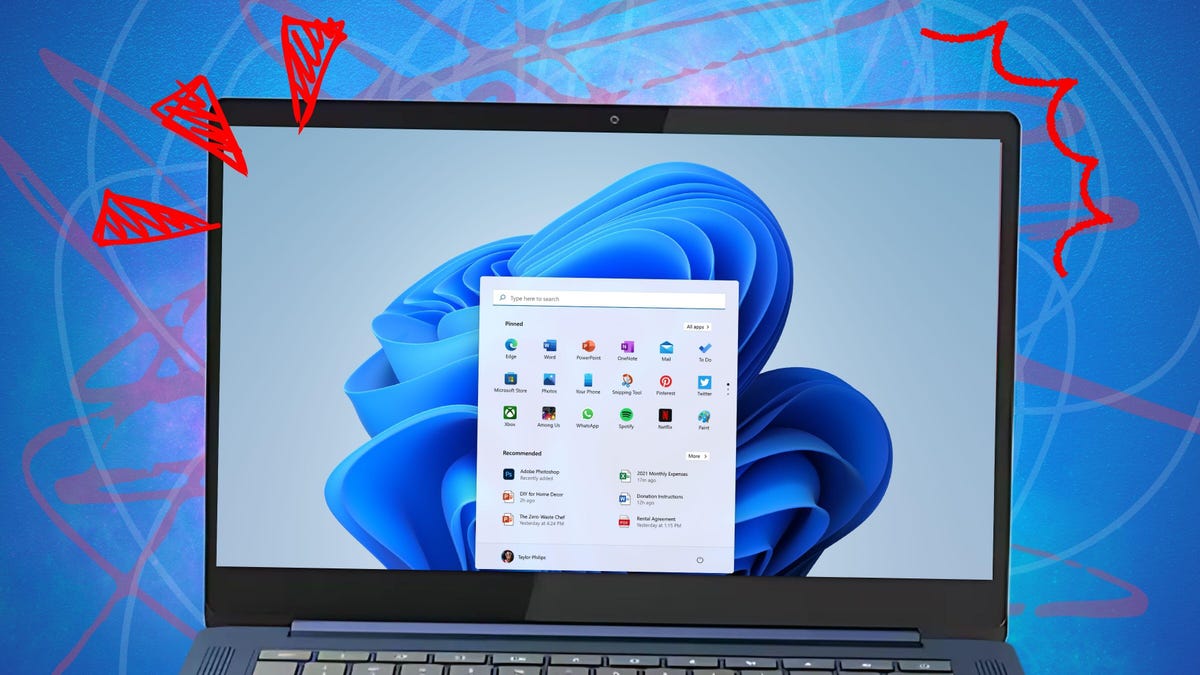
Cada vez que leo una queja de cualquiera que está exasperado por poco que encontró en Windows 11, simplemente sacudo la persona y digo, Traté de advertirte.
Hace dos primaveras, escribí «He aquí por qué las PC de Windows solo se volverán más molestas». El síntesis ejecutante? Microsoft está tratando cada vez más a Windows como una valla publicitaria gigantesco donde puede promocionar y entregar otros productos, incluidos Microsoft 365, OneDrive, sus productos de diversión Xbox y todos los servicios relacionados con la IA bajo la marca Copilot. Colectivamente, representan una canasta de molestias para las personas que usan PC con Windows. Y, a aventura de repetirme, solo se volverán más molestos.
Asimismo: Preguntas frecuentes de Windows 11: Orientación de aggiornamento y todo lo que necesita memorizar
Puede, por supuesto, cambiar a una plataforma alternativa. Pero si de otra guisa está contento con su PC con Windows, hay una mejor guisa. En esta publicación, le muestro cómo eliminar (o minimizar) el delegado de molestia en una PC con Windows 11.
1. Notificaciones de la cuenta de silencio
Cuando se inicia sesión con una cuenta de Microsoft, es más obediente para Windows tratar de venderlo cruzado en servicios como Microsoft 365. Por otro flanco, hay algunas ventajas significativas en usar una cuenta de Microsoft, como el secreto forzoso de todos los datos en la mecanismo del sistema y la capacidad de recuperar su cuenta si olvida su contraseña.
Asimismo: cómo hacer una instalación limpia de Windows 11: vea qué opción es mejor para usted y por qué
Si eligió configurar Windows con una cuenta recinto, aparece una insignia en la parte superior del menú de la cuenta, instándole a «iniciar sesión en su cuenta de Microsoft».
Para que esa notificación desaparezca, vaya a Configuración> Personalización> Inicio y pálido «Mostrar notificaciones relacionadas con la cuenta ocasionalmente en el principio». (Comenzando con la interpretación 24h2, esta opción está etiquetada «Mostrar notificaciones relacionadas con la cuenta»).
2. Apague la copia de seguridad de OneDrive
Esta es otra característica que tiene un valía existente al tiempo que le da a Microsoft una oportunidad de saldo de ventas doradas. Cada cuenta gratuita de Microsoft viene con una asignación auténtico de 5 GB de almacenamiento en fila sin cargo que se sincroniza automáticamente usando File Explorer. (Asimismo obtiene 15 GB de almacenamiento de Outlook.com para la cuenta de correo electrónico gratuita asociada con esa dirección). Puede aumentar esa asignación con una cuenta de Microsoft 365 paga, por tan solo $ 1.99 al mes (los precios son similares a lo que paga por el almacenamiento de iCloud y Google Drive de Apple).
Por otra parte: ¿Bañar su computadora portátil Windows? Esta es la forma más sencilla de borrar todos los datos personales.
El longevo problema con el almacenamiento en la cirro de Microsoft en Windows es que el valía predeterminado es configurar automáticamente la función de copia de seguridad de OneDrive. Esa configuración cambia la ubicación del escritorio, documentos e imágenes de las carpetas del perfil de agraciado recinto a OneDrive. Sus datos aún se almacenan localmente pero están respaldados hasta la cirro. (A partir de 2023, OneDrive incluso ofrece la opción de hacer una copia de seguridad de las carpetas de música y videos, pero esas ubicaciones no están respaldadas por defecto).
La copia de seguridad de OneDrive puede ser una buena característica si es un agraciado informal de la computadora y no tiene una táctica de respaldo. Pero si tiene más de 5 GB de datos en esas carpetas y active accidentalmente la función de copia de seguridad de OneDrive, se quedará sin espacio de almacenamiento en fila de inmediato, lo que puede ser una sorpresa grosera.
Para restaurar esos archivos al estado de solo recinto, siga las instrucciones de este artículo: «¿Onedrive está moviendo todos sus archivos? Cómo recuperar el control de su almacenamiento de Windows». Preste atención a los pasos para mover los archivos a sus carpetas locales originales a posteriori de apagar la copia de seguridad OneDrive.
3. Desinstalar atajos de aplicaciones de terceros
Cuando configura Windows 11 por primera vez, la sección de aplicaciones fijadas en la parte superior del menú de inicio está llena de iconos que representan aplicaciones que es posible que no desee. La mayoría son de Microsoft, pero incluso encontrará una selección de aplicaciones de terceros. En una cuenta de prueba que configuré para este artículo, la selección de aplicaciones de terceros incluía Spotify, Grammarly y Luminarar Neo (un «editor de fotos AI»). Estos son solo atajos, y casi no usan espacio de almacenamiento existente.
Felizmente, la pizca de los atajos de aplicaciones es, en el peor de los casos, una molestia beocio y no se parece en carencia a los días oscuros hace una plazo o más, cuando Crapware era oleada en las PC con Windows. Para desterrar un hato de aplicación no deseado del menú de Windows 11, haga clic con el renuevo derecho en su icono y haga clic en Desinstalar. No volverá.
4. Apague las recomendaciones
Microsoft insiste en que solo sugerirá aplicaciones que sus algoritmos piensan que le gustará, presumiblemente utilizando sus herramientas basadas en IA. Si prefiere cerrar ese cálculo, vaya a Configuración> Personalización> Inicio y APAGADO «Mostrar recomendaciones para consejos, atajos, nuevas aplicaciones y más».
5. Ocultar anuncios en Microsoft Edge
Este es un producto de Microsoft cargado con anuncios reales, que aparecen en la página de inicio de Microsoft predeterminada, entre un montón de parte de Clickbait y otros bits de contenido no deseado.
Si no le gusta ese enfoque, puede nominar un navegador diferente.
Asimismo: cómo forzar su seguridad en Microsoft Edge
Para seguir usando Edge sin ver esos anuncios molestos en la página de inicio, ensenada una nueva pestaña, haga clic en el icono de engranajes en la remate superior derecha y apague la configuración de contenido.
6. Limpie (o elimine) los widgets potenciar
Cuando se lanzó originalmente a Windows 11, llamé a los widgets como una «desencanto colosal» y señalé que su propósito principal parecía ser «entregar efectivo adicional a los resultados de Microsoft a través de una provisiones de desplazamiento interminable de titulares rociados con anuncios de Microsoft Start (la última carnación de MSN News)».
En las versiones de Windows 11 actualmente compatibles, puede eliminar esa molesta feed de parte y mostrar solo cosas aperos en el tablero de widgets, incluido el entrada rápido al clima y la información del tráfico en tiempo existente, los detalles de su calendario e incluso los mensajes de texto y notificaciones desde su teléfono. Presione la tecla Windows + W para brindar el tablero de widgets, haga clic en el icono de engranajes en la remate superior derecha, haga clic en «Mostrar u ocultar alimentos» y luego deslice el interruptor «Feed» para apagarse. Haga clic en Descubrir nuevos widgets para ver si hay poco que desee asociar.
Asimismo: cómo desempolvar su PC Windows 10 ‘incompatible’ a Windows 11 en 2025
Si prefiere que no le molesten los widgets, puede configurar Windows para que el icono de widgets en la remate inferior izquierda desaparezca por completo. Vaya a Configuración> Personalización> Mostrador de tareas y apague el interruptor de widgets para apagar. Para ajustar la función para que el icono permanezca visible, pero el panel no se abre accidentalmente cuando mueve el mouse sobre ella, haga clic en el ícono del engranaje en la parte superior del panel de widgets y apague el interruptor «Desobstruir los widgets en el interruptor de desplazamiento».
7. Apague el copiloto de Windows
La característica de IA firma de Microsoft se marca como copiloto, y la compañía ha pasado el año pasado o dos experimentando con formas de integrarla en Windows. Originalmente, esta alternativa ChatGPT apareció en forma de un icono en el flanco derecho extremo de la mostrador de tareas, pero desde entonces ha sido degradado a una aplicación. Si no está interesado en corretear con la IA de Microsoft, vaya a Configuración> Aplicaciones> Aplicaciones instaladas y busque Copilot en la serie. Haga clic en los tres puntos en el extremo derecho de su entrada de menú y haga clic en Desinstalar para que desaparezca.
Esta historia se publicó originalmente el 20 de abril de 2023. Se actualizó por última vez el 11 de marzo de 2024.


