


Apple incluye indicadores de privacidad en la vértice superior derecha de la pantalla de su Mac para indicar cuándo se está utilizando hardware crítico. Un indicador naranja significa que su micrófono está en uso, mientras que un indicador verde sugiere que la cámara está en uso. Estos indicadores ayudan a los usuarios a mantenerse atentos a las aplicaciones que pueden estar usando la cámara o el micrófono de forma legítima o, en el peor de los casos, sin escrúpulos.
Si aceptablemente aprecio tener estos indicadores, pueden convertirse en una distracción al tomar capturas de pantalla o cincelar la pantalla externa de mi Mac. Gracias a Dios, Apple ofrece una decisión para solucionar el problema sin comprometer la privacidad.
A partir de macOS Sonoma 14.4, Apple agregó la capacidad de desactivar los indicadores de privacidad en pantallas externas conectadas a su Mac. Los indicadores de privacidad siempre aparecerán en la pantalla principal de tu Mac, pero poder limitarlos en pantallas externas es un compromiso aceptablemente pensado.
Los indicadores de privacidad siempre se mostrarán en la mostrador de menú, pero puedes desactivarlos cuando la mostrador de menú esté oculta en una aplicación en modo de pantalla completa o cuando esté configurada para ocultarse automáticamente. Si tanto el micrófono como la cámara están activos, el indicador de privacidad verde (cámara) tiene prioridad, ya que la cámara es el hardware más crítico.
Vídeo: Cómo desactivar los indicadores de privacidad para pantallas externas de Mac
Suscríbete a conectamentado en YouTube para ver más videos.
Cómo deshabilitar los indicadores de privacidad de la pantalla externa
Paso 1: Inicie su Mac desde macOS Recovery apagando su Mac, thes manteniendo presionado el brote de encendido hasta que “Cargando opciones de inicio…”aparece.
Paso 2: Hacer clic Opciones y luego haga clic Continuary su Mac se iniciará en macOS Recovery.
Paso 3: Haga clic en el adjudicatario de su Mac → Próximoingrese su contraseña y haga clic Continuar.
Paso 4: En la mostrador de menú, haga clic en Utilidades → Terminal.
Paso 5: Escriba el subsiguiente comando en el indicador de Terminal y presione Retorno en su teclado:
system-override suppress-sw-camera-indication-on-external-displays=onPaso 6: Si tiene adaptado el enigmático FileVault para su cuenta de adjudicatario, verá un mensaje que indica que el tamaño de datos debe desbloquearse para continuar. Introduce tu contraseña en el terminal para desbloquear el tamaño de datos y pulsa Retorno.
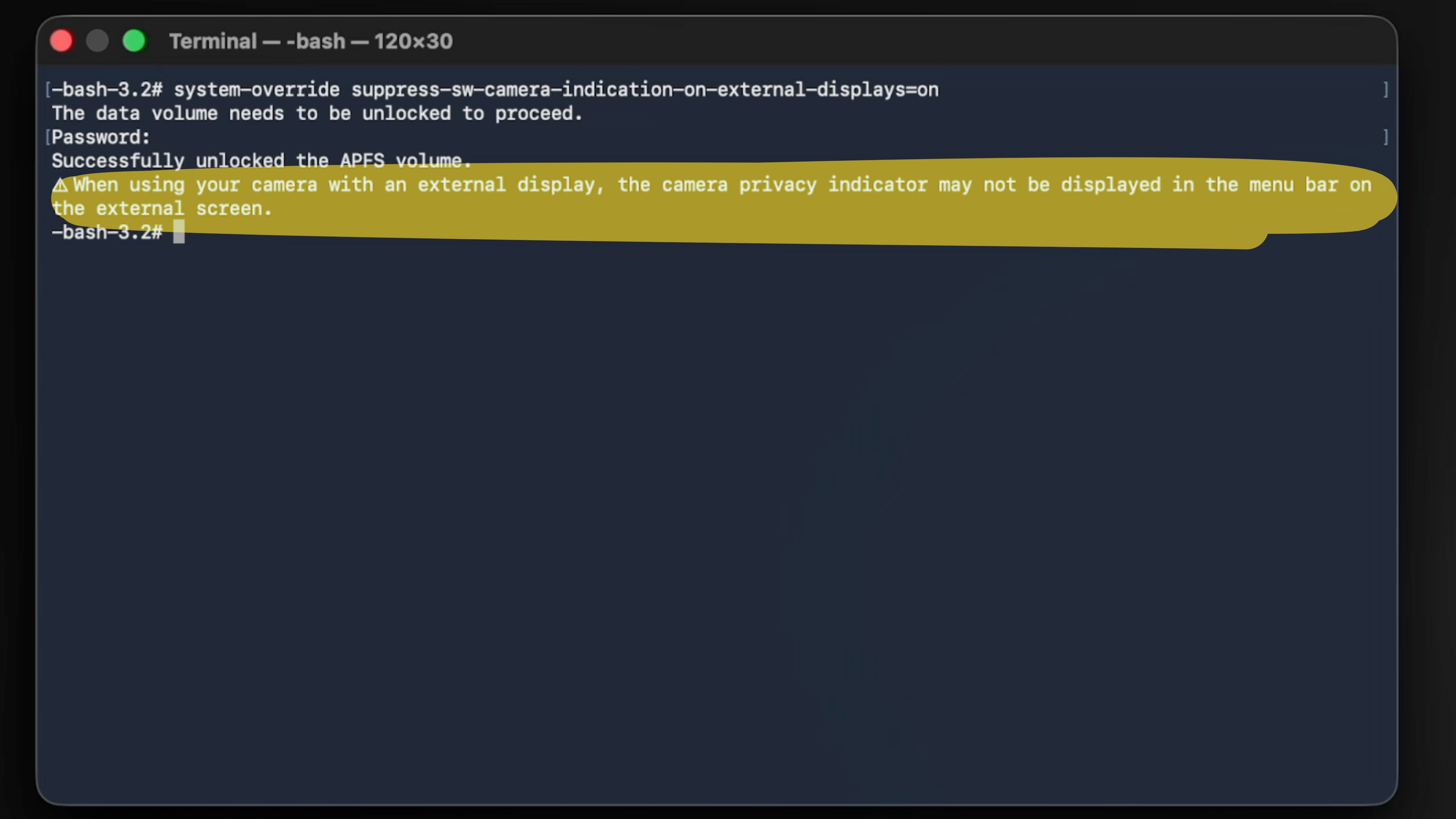
Si el comando funcionó, debería ver el subsiguiente mensaje: Cuando utilice su cámara con una pantalla externa, es posible que el indicador de privacidad de la cámara no se muestre en la mostrador de menú de la pantalla externa.
Todavía tengo que encontrar una situación en la que el indicador de privacidad no se muestre en la mostrador de menú, pero querrás tener esta posibilidad en mente.
Paso 7: En la mostrador de menú, haga clic en → Reanudar y vuelva a iniciar sesión en macOS.
Paso 8: Franco Ajustes → Privacidad y seguridad → Cámara (o micrófono).
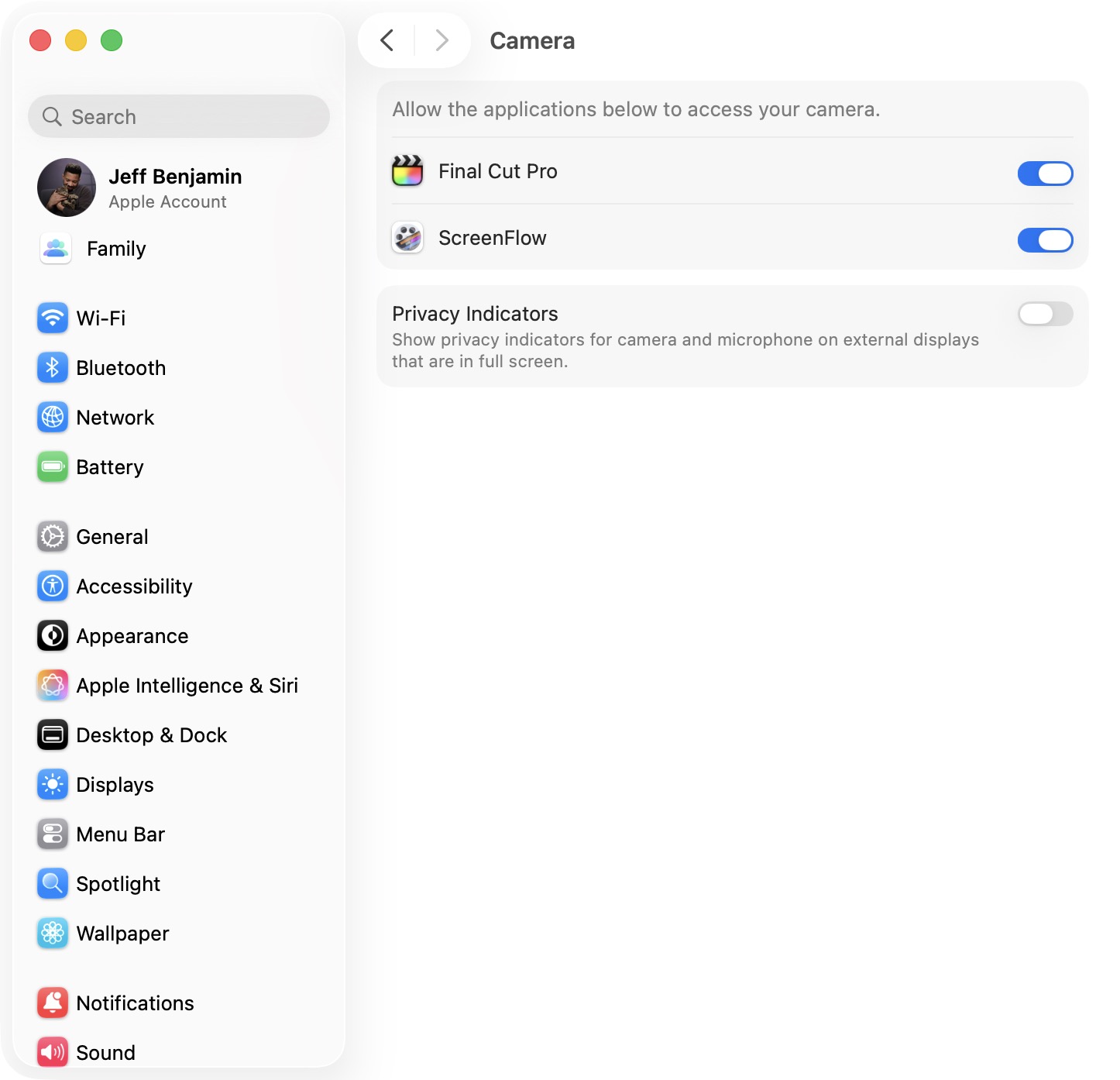
Paso 9: Deshabilitar el Indicadores de privacidad cambie en la parte inferior de la página y verifique con su contraseña o Touch ID.
Nota: Cambiar Configuración → Privacidad y seguridad → Cámara todavía cambiará Configuración → Privacidad y seguridad → Micrófono y al contrario.
La opinión de 9to5Mac
Creo que los indicadores de privacidad son imprescindibles para ayudar a controlar el uso crítico del hardware, pero a veces los diálogo invasivos, especialmente para capturas de pantalla y screencasts. Aprecio que Apple haya proporcionado una forma relativamente hacedero de desactivarlos en pantallas externas mientras permanecen en la pantalla principal. Y poliedro que Apple proporciona un interruptor en el interior de Configuración, no es necesario retornar a Recuperación de macOS para desactivar la función si desea desactivarla, lo cual es muy útil.
¿Consideraría desactivar los indicadores de privacidad en la pantalla externa de su Mac?




