


Always On Display de Apple ha sido conveniente consistente desde que debutó en el iPhone 14 Pro. Con iOS 26, Apple cambió silenciosamente su funcionamiento de una forma que puede no ser obvia.
Modos siempre en pantalla
En circunstancia de simplemente atenuar el fondo de pantalla de la pantalla de obstrucción, el sistema lo difumina de forma predeterminada en iOS 26. El ajuste hace que el cronómetro y los widgets se destaquen más, pero igualmente anula el propósito de mostrar una foto si eso es lo que le gusta de la función. Felizmente, igualmente hay una opción para recuperar el comportamiento diferente.
En iOS 18, Always On Display funcionó de forma muy similar a como funciona en iOS 26. Una lectura atenuada de la pantalla de obstrucción permanece visible cuando su iPhone está bloqueado, brindándole paso rápido a instrumentos esenciales como el cronómetro, la época, las notificaciones y los widgets. La pantalla se apagará por completo cuando esté boca debajo, cubierto, en CarPlay, usando la cámara de continuidad, en modo de bajo consumo, mientras Sleep Focus esté activado o ayer de copular.
La personalización siempre ha sido limitada pero útil. Puede arriesgarse si aparece el fondo de pantalla y si se muestran las notificaciones. Esto significa que su pantalla siempre visible puede ser limpia y basada en utilidades, o conservar la personalidad de su fondo de pantalla y la configuración de la pantalla de obstrucción.
iOS 26 hace un gran cambio
Con iOS 26, los fondos de pantalla aparecen borrosos de forma predeterminada cuando la pantalla está atenuada. Es probable que el impacto mejore la legibilidad, pero cambia el aspecto de la pantalla de obstrucción. Para mí, creo que prefiero no mostrar ningún fondo de pantalla que ver una lectura borrosa de la imagen de mi pantalla de obstrucción.
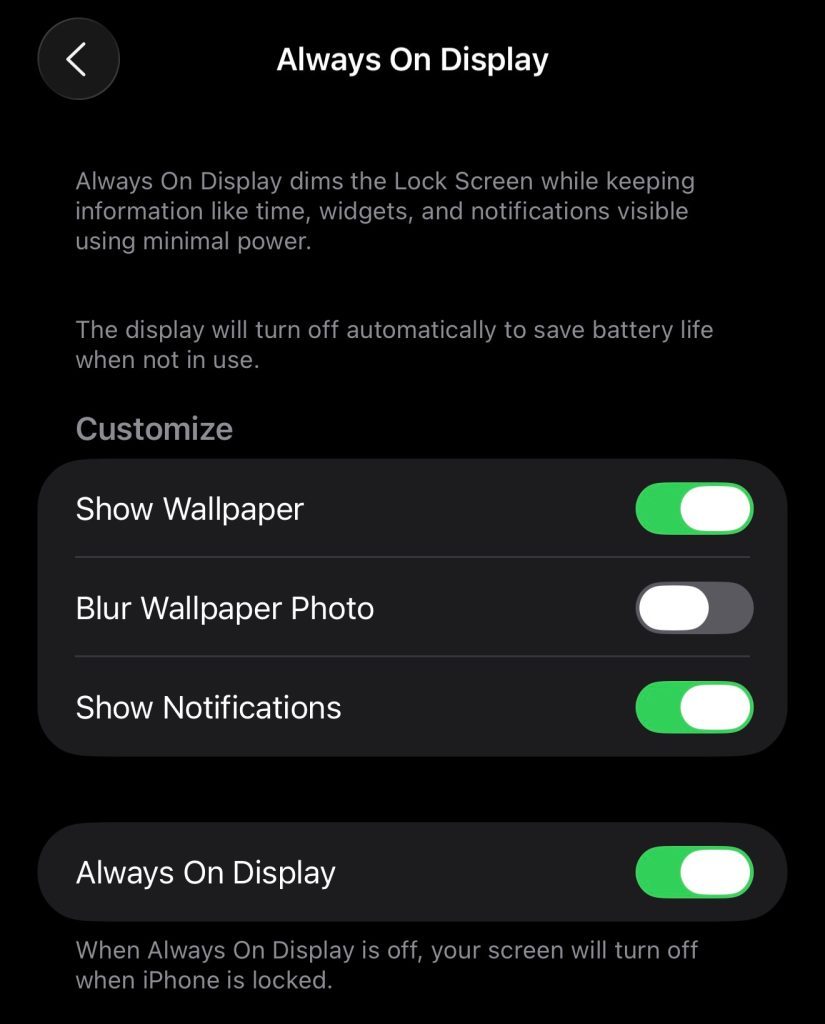
Felizmente, Apple agregó una palanca adjunto con el cambio de comportamiento para darle control. En Configuración > Pantalla y brillo > Siempre en pantalla, puedes desactivar los fondos de pantalla borrosos para que tu pantalla de obstrucción aparezca con total claridad como ayer.
¿Qué comportamiento prefieres? ¿El desenfoque es mejor para la privacidad y la sensibilidad, o frustra el propósito para usted?


